


Instalacja Magento
Zanim rozpoczniesz próbę instalacji Magento, warto upewnić się, że Twój serwer stron WWW spełnia odpowiednie wymagania, możesz to sprawdzić kontaktując się z firmą hostingową z którą współpracujesz, oto wymagania Magento:
- Serwer Apache 2.4 lub Nginx 1.0 lub wyższy
- MySQL 5.6 lub 5.7
- PHP 7.2 lub 7.3
- Następujące
rozszerzenia PHP
- bcmath
- ext-ctype
- curl
- dom
- gd
- hash
- iconv
- intl
- mbstring
- openssl
- pdo_mysql
- simplexml
- soap
- xsl
- zip
- libxml
Z reguły wymagania te są spełniane przez wszystkie serwery, ale zawsze lepiej się wcześniej upewnić.
Przygotowania do instalacji

Aby pobrać paczkę instalacyjną Magento musimy odwiedzić następującą stronę: https://magento.com/tech-resources/download
Znajdziemy tam do pobrania różne wersje sklepu Magento, różnią się nie tylko numerem wersji, ale również możemy znaleźć rozdzielenie na wersje bez danych przykładowych (niebieski blok), oraz wersje z danymi przykładowymi (czerwony blok).
Jeżeli nie mamy doświadczenia z tym oprogramowaniem, lepiej wybrać dane przykładowe, pozwoli nam to lepiej zrozumieć jego działanie. Oczywiście taka wersja ma większy rozmiar.
Pobierzmy najnowszą wersję, najpierw musimy wybrać w jakim formacie chcemy pobrać plik (1), najprostszy do rozpakowania jest format .zip (waży najwięcej. Gdy już wybierzemy typ, możemy pobrać nasz plik klikając „Download” (2).
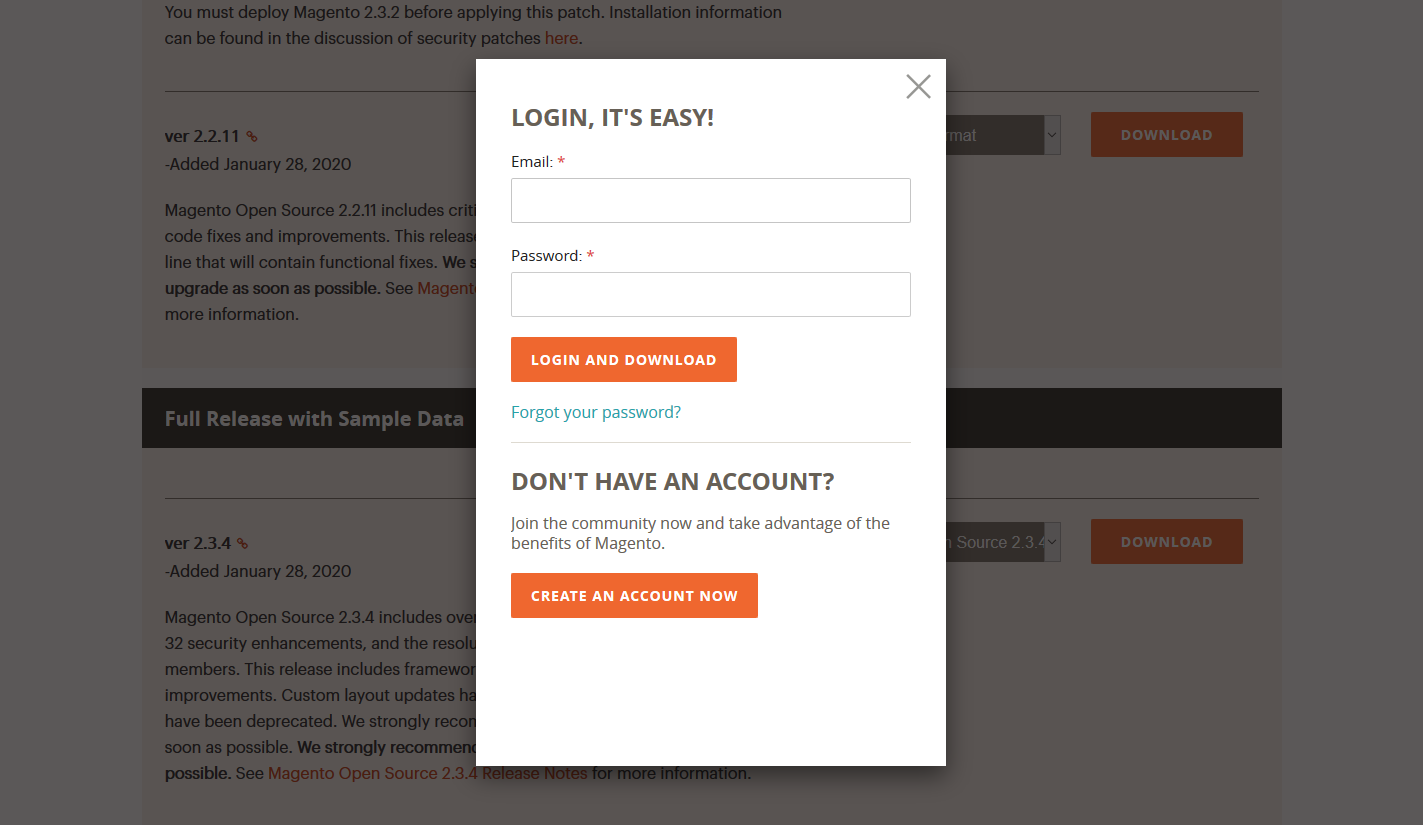
Serwis Magento wymaga od nas abyśmy posiadali konto, jeśli chcemy pobrać ich oprogramowanie.
Pojawi się więc nam okienko widoczne powyżej, możemy zalogować się na konto, jeśli takowe posiadamy lub należy się w tym celu zarejestrować.
Po zarejestrowaniu i akceptacji maila, lub po zalogowaniu będziemy mogli pobrać paczkę instalacyjną Magento.

Po pobraniu pliku należy go wypakować, można to zrobić za pomocą oprogramowania (powyżej winRAR), albo za pomocą wbudowanej w Windows opcji „Wyodrębnij do”. Opcja nie jest widoczna powyżej z uwagi na zainstalowane inne oprogramowanie do tego służące.

Aby zalogować się na nasz serwer musimy użyć odpowiedniego do tego programu, jednym z takich jest program Filezilla.
Mając otwarty program, uzupełniamy dane logowania (1) do FTP (serwer plików), dane te możesz uzyskać od Twojego dostawcy hostingu.
W następnej kolejności musimy przejść do odpowiedniej lokalizacji na naszym serwerze (2). Na niektórych serwerach będzie to nazwa domeny, tak jak w powyższym przypadku, na innych po przejściu do folderu z nazwą domeny należy przejść do folderu „public_html” jeśli istnieje.
Po lewej stronie (3) możemy przejść do odpowiedniej ścieżki na naszym dysku komputera, przejdźmy do ścieżki, w której znajdują się pliki naszego sklepu. Następnie zaznaczamy wszystkie pliki i foldery w folderze z magento i przeciągamy je na serwer (do prawego okienka). Pliki zaczną się wgrywać.
Instalacja

Gdy odwiedzimy naszą stronę, będziemy mogli zainstalować Magento. Instalacja przebiega w języku angielskim, lecz zainstalujemy później język polski.
Aby rozpocząć instalację klikamy „Agree and Setup Magento”.

W pierwszej kolejności system Magento sprawdzi czy nasz serwer spełnia wszystkie wymagania. Aby rozpocząć sprawdzanie klikamy przycisk „Start Readiness Check”.

Jeżeli spełniamy wszystkie wymagania zobaczymy ekran podobny do tego powyżej. Aby przejść dalej naciskamy przycisk „Next”.

W kolejnym kroku przystępujemy do ustawień połączenia z bazą danych, znajdziemy tutaj takie pola jak:
- Są to pola dotyczące lokalizacji naszego certyfikatu SSL na dysku serwera. Nie musimy tego uzupełniać, certyfikat możemy podłączyć później osobno.
- Adres naszego serwera bazy danych, jeśli bazę danych mamy na tym samym hostingu pozostawiamy tutaj „localhost”
- Nazwa użytkownika serwera baz danych
- Hasło do serwera baz danych
- Nazwa bazy, musi być już wcześniej utworzona
- Prefix naszym tabel w bazie danych, możemy pozostawić puste, jeśli jednak instalujemy wiele sklepów obok siebie na tej samej bazie danych, każdy musi mieć inny prefix poprawnie działać.
Gdy ustawimy wszystkie parametry, możemy przejść do następnego kroku klikając przycisk „Next” (7).

W kolejnym kroku ustalamy adres naszego sklepu (1), oraz adres panelu administracyjnego (2). Pozostawiamy te opcje w ustawieniach domyślnych.
Niżej możemy również zauważyć zaawansowane opcje (3), również tego nie ruszamy, opcje domyślne są najbardziej odpowiednie.
Aby przejść dalej klikamy „Next” (4).

W tym kroku znajdziemy ustawienia dotyczące lokalizacji sklepu i jego modułów.
- Domyślna strefa czasowa naszego sklepu. Dla Polski wybieramy: „Central European Standard Time (Europe/Warsaw)”
- Domyślna waluta sklepu, dla polski wybieramy: „Polish Zloty (PLN)”
- Domyślny język sklepu, wybieramy: „Polish (Poland)”
- Tutaj znajdziemy możliwość wybrania które moduły chcemy zainstalować, aby posiadać wszystkie funkcjonalności możemy zainstalować wszystkie i tak też zrobimy teraz. Razem jest ich 262. Moduły które są przyszarzone są obowiązkowe.
Aby przejść do kolejnego kroku klikamy „Next” (5).

W tym kroku ustalamy dane konta Administratora:
- Nazwa konta
- Adres email naszego konta
- Hasło naszego konta, hasło musi składać się z minimum 7 znaków
- Powtórzenie hasła
Po wpisaniu danych przechodzimy dalej przyciskiem „Next” (5).

Pozostaje nam rozpocząć instalacje klikając przycisk „Install Now”.
Instalacja może potrwać nawet kilka minut, zielony pasek będzie nas informował o postępach.

Po udanej instalacji zobaczymy powyższy obraz, aby przejść do panelu administracyjnego klikamy „Launch Magento Admin”.
Pojawi nam się okienko logowania, logujemy się za pomocą podanych przez nas wcześniej danych.

Gdy zalogujemy się zobaczymy panel tak samo jak na zrzucie powyżej.
Przejdźmy teraz do zmiany języka panelu Magento. W tym celu należy kliknąć w nazwę naszego konta w prawym górnym roku (1), a następnie wybrać „Account Setting (Admin)” (2).

Wybieramy język Polski spośród opcji „Interface Locale” (1). Aby zapisać zmiany musimy wpisać hasło do naszego konta (2). Następnie zapisujemy ustawienia przyciskiem „Save Account” (3).
Niestety język wciąż będzie angielski. Wynika to z tego, że na serwerze naszego sklepu nie ma plików językowych dla języka polskiego.
W tym celu należy pobrać instalacyjną języka polskiego z tego adresu: https://github.com/mageplaza/magento-2-polish-language-pack/archive/master.zip
Pobieranie od razu się rozpocznie, zapisujemy plik i rozpakowujemy identycznie jak plik z pobranym Magento.
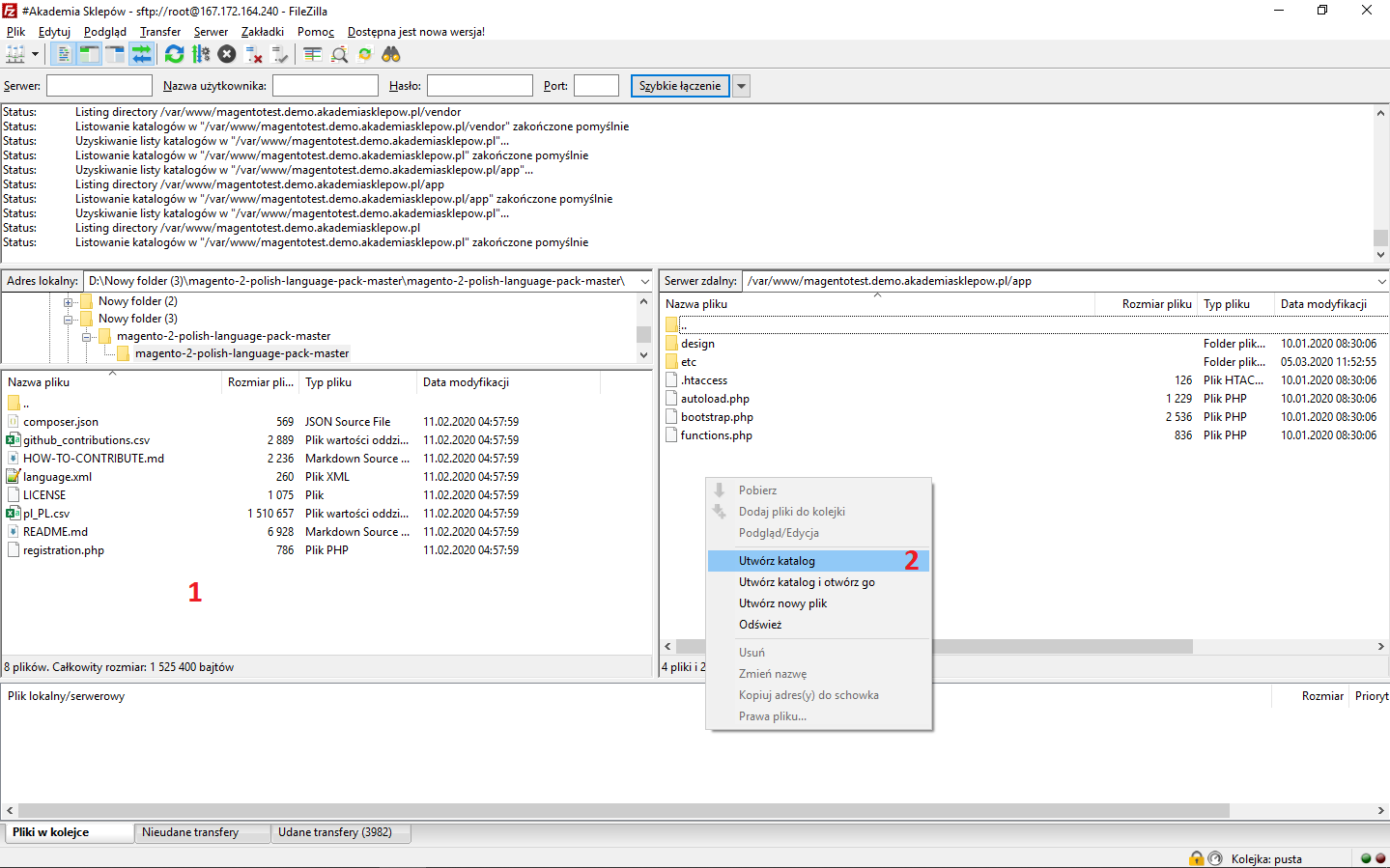
Ponownie otwieramy program Filezilla, na naszym dysku (1), przechodzimy do rozpakowanego folderu z plikami językowymi.
Na serwerze przechodzimy do folderu app i tworzymy tam nowy folder, klikając prawym przyciskiem myszki w pustą przestrzeń i wybierając „Utwórz katalog” (2).
Katalog tworzymy pod nazwą „i18n”, następnie wchodzimy do niego.
W folderze „i18n” tworzymy kolejny folder o nazwie „Mageplaza”, przechodzimy do niego i w folderze „Mageplaza” tworzymy folder „pl_pl”, przechodzimy do niego.

Zaznaczamy wszystkie pliki po lewej stronie i przeciągamy na serwer, gdy pliki się wgrają przechodzimy do przeglądarki z otwartym naszym sklepem.

Musimy jeszcze zresetować dane tymczasowe sklepu.
W tym celu z bocznego menu wybieramy „System” (1), a następnie opcję „Cache Mangament” (2).

Następnie w oknie zarządzania pamięcią Cache, klikamy przycisk „Flush Cache Storage”, a następnie klikamy przycisk „OK”.
Gdy strona się wczyta, nasz panel i sklep będzie po polsku.

Tak wygląda Panel w języku polskim.
Oczywiście nazwy domyślnych kategorii, produktów itp. Nie zostały przetłumaczone, a tylko elementy interfejsu.