


Ustawianie płatności w sklepie WooCommerce

Podstawowe ustawienia płatności możemy znaleźć przechodząc do zakładki „WooCommerce”(1) a następnie „Ustawienia” (2).

W ustawieniach przechodzimy do zakładki „Płatności” (1). Na liście zobaczymy wszystkie podstawowe metody płatności dostępne w WooCommerce.
Możemy włączyć/wyłączyć każdą opcję na liście (2). Po zmianach na liście należy zapisać wprowadzone zmiany klikając przycisk „Zapisz zmiany” (3).
Po zapisaniu zmian przejdźmy do konfiguracji jednej z metod płatności, klikając przycisk „Konfiguruj” (4), widoczny przy odpowiedniej opcji.

W przypadku metody płatności jaką jest przelew bankowy znajdziemy oprócz typowego pola jakim jest Tytuł i Opis, pole „Instrukcje” (1) w którym możemy nakreślić użytkownikowi w jaki sposób może opłacić zakup.
Niżej możemy ustalać numery naszych kont, na które mają być wysyłane przelewy przez klientów.
Aby dodać nowy numer konta do płatności należy kliknąć przycisk „Dodaj konto” (2).
Jeśli chcemy usunąć któryś wierz musimy aktualnie edytować któreś z jego pól, a następnie należy nacisnąć przycisk „Usuń zaznaczone konto(a)” (3).
Połączenie WooCommerce z Przelewy24

Aby połączyć Przelewy24 należy zainstalować w tym celu specjalną wtyczkę. Dlatego z menu bocznego wybierzmy pozycję „Wtyczki” (1), a następnie „Dodaj nową” (2).
UWAGA! Wtyczkę należy wcześniej pobrać ze strony Przelewy24 i zapisać na dysku: https://www.przelewy24.pl/pobierz#wtyczki
Aktualnie najnowsza wersja to 4.x

Na stronie dodawania wtyczki, klikamy w przycisk „Wyślij wtyczkę na serwer” (1) widoczną na górze strony.
Rozwinie nam się możliwość wgrania pliku, klikamy więc w przycisk „Przeglądaj” (2), następnie wybieramy pobrany przez nas plik ze strony Przelewy24 i klikamy przycisk „Zainstaluj teraz” (3).

Po zainstalowaniu się wtyczki zostaniemy o tym poinformowani, możemy ją od razu włączyć w naszym sklepie klikając przycisk „Włącz wtyczkę”.

Gdy nasza wtyczka jest włączona, możemy ponownie przejść do Ustawień WooCommerce i zakładki „Płatności”.
Znajdziemy tam na liście kolejną metodę płatności jaką są „Przelewy24”. Włączamy naszą metodę (1) i zapisujemy zmiany klikając przycisk „Zapisz zmiany” (2).
Następnie przejdźmy do konfiguracji naszej metody płatności wybierając przycisk „Zarządzaj” (3) przy odpowiedniej pozycji na liście.

Ustawiając metodę płatności Przelewy24, znajdziemy następujące pola:
- Tytuł widoczny na stronie sklepu podczas wyboru metody
- Dane do połączenia wtyczki z Twoim kontem Przelewy24, dane możesz zdobyć w swoim panelu.
- Wtyczka może działać w dwóch trybach normalny i sandbox. Ten drugi to tryb testowy, do którego musimy stworzyć osobne konto i wygenerować nowy klucz.
- Opis naszej metody płatności widoczny w sklepie.
- Jeśli zaznaczymy tą opcję strona będzie czekać aż uzyska rezultat z udanej transakcji.
Po ustawieniu powyższych opcji zapisujemy naszą metodę płatności klikając przycisk „Zapisz zmiany” (6).
Połączenie WooCommerce z DotPay
Aby połączyć DotPay należy zainstalować w tym celu specjalną wtyczkę. Dlatego z menu bocznego ponownie wybierzmy pozycję „Wtyczki”, a następnie „Dodaj nową”.
UWAGA! Wtyczkę należy wcześniej pobrać ze strony podanej poniżej i zapisać na dysku: https://github.com/dotpay/WooCommerce2/releases
Na ten moment najnowsza wersja to 3.3.1
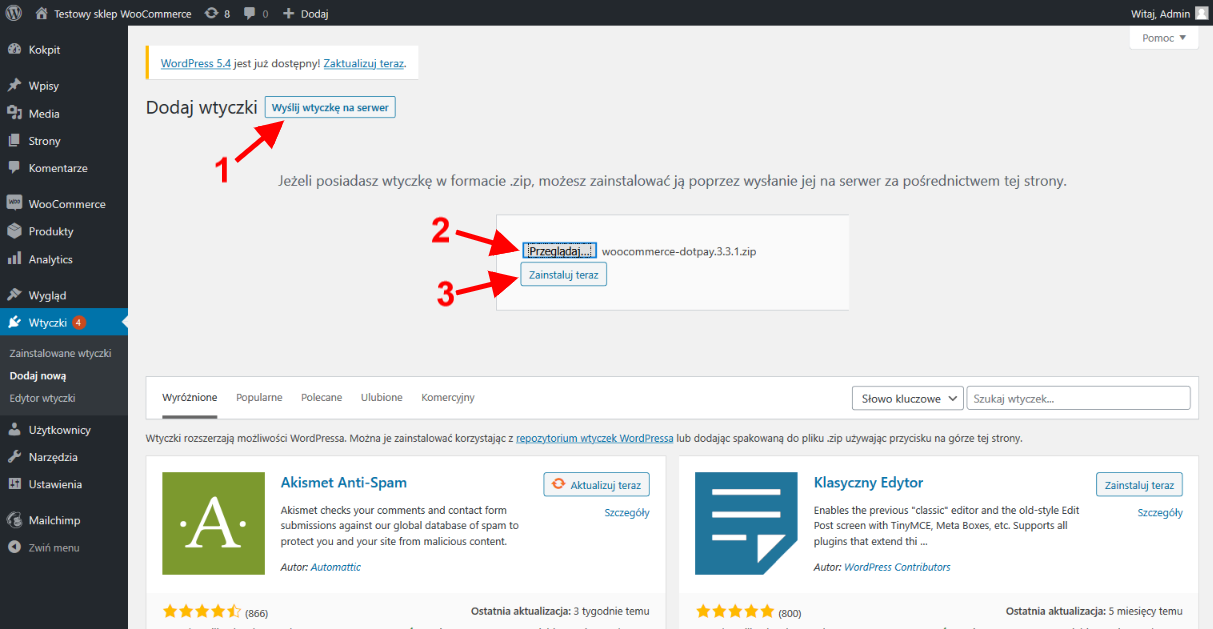
Na stronie dodawania wtyczki, klikamy w przycisk „Wyślij wtyczkę na serwer” (1) widoczną na górze strony.
Rozwinie nam się możliwość wgrania pliku, klikamy więc w przycisk „Przeglądaj” (2), następnie wybieramy pobrany przez nas plik z wtyczką DotPay i klikamy przycisk „Zainstaluj teraz” (3).

Po zainstalowaniu się wtyczki zostaniemy o tym poinformowani, możemy ją od razu włączyć w naszym sklepie klikając przycisk „Włącz wtyczkę”.

Gdy nasza wtyczka jest włączona, możemy ponownie przejść do Ustawień WooCommerce i zakładki „Płatności”.
Na liście znajdziemy mnogą ilość nowych metod płatności przygotowanych przez DotPay. Tylko główna opcja modułu posiada możliwość konfiguracji.
Klikamy więc przycisk „Zarządzaj” w odpowiednim wierszu metody płatności.

Podczas konfiguracji naszej metody płatności znajdziemy masę opcji:
- W tym miejscu możemy włączyć lub wyłączyć wtyczkę.
- Dane dostępowe do naszego konta DotPay pozwalające na identyfikację wtyczce
- Możemy włączyć środowisko testowe, musimy jednak posiadać w tym celu dodatkowe konto
- Jeśli posiadamy inne konto w DotPay do obsługi walut zagranicznych to zaznaczając tą opcje pojawią nam się pola do uzupełnienia, takie same jak pod nr. 2
- Jeśli chcemy wyłączyć jakieś waluty z płatności wpisujemy je w tym polu oddzielając przecinkiem np.: EUR,USD
- Możemy włączyć dodatkowe opcje płatności jak „Karty płatnicze” czy „Płatności kartowe OneClick”, będą widoczne wtedy na sklepie jako dodatkowa metoda płatności.
- Dane identyfikacyjne API dla płatności OneClick, jeśli z nich nie korzystamy pozostawiamy te pola puste.
- W tym miejscu możemy aktywować dodatkowe dwie płatności takie jak „MasterPass” czy „BLIK”, również będą widoczne jako dodatkowe metody widoczne na sklepie.
- W tym miejscu decydujemy czy chcemy, aby wszystkie dodatkowe metody były widoczne na sklepie.
- Możemy włączyć wyświetlanie nazwy opcji oprócz samego loga.
- Tutaj możemy włączyć płatności odroczone PayPo, jeśli mamy je włączone na naszym koncie DotPay.
- Jeśli włączymy płatności odroczone, w tym miejscu wybieramy jaka metoda dostawy obsługuje metodę płatności PayPo.
Po ustawieniu wszystkiego zapisujemy zmiany klikając przycisk „Zapisz zmiany” (13).
Połączenie WooCommerce z PayU
Aby połączyć PayU należy zainstalować w tym celu specjalną wtyczkę. Dlatego z menu bocznego ponownie wybierzmy pozycję „Wtyczki”, a następnie „Dodaj nową”.

Następnie należy w wyszukiwarce wpisać „payu” (1), a następnie kliknąć przycisk „Zainstaluj teraz” (2) przy wtyczce „WooCommerce PayU EU Payment Gateway”

Po zainstalowaniu się wtyczki możemy ją od razu aktywować klikając przycisk „Aktywuj”.

Gdy nasza wtyczka jest włączona, możemy ponownie przejść do Ustawień WooCommerce i zakładki „Płatności”.
Znajdziemy tam na liście kolejną metodę płatności jaką są „PayU”. Włączamy naszą metodę (1) i zapisujemy zmiany klikając przycisk „Zapisz zmiany” (2).
Następnie przejdźmy do konfiguracji naszej metody płatności wybierając przycisk „Zarządzaj” (3) przy odpowiedniej pozycji na liście.
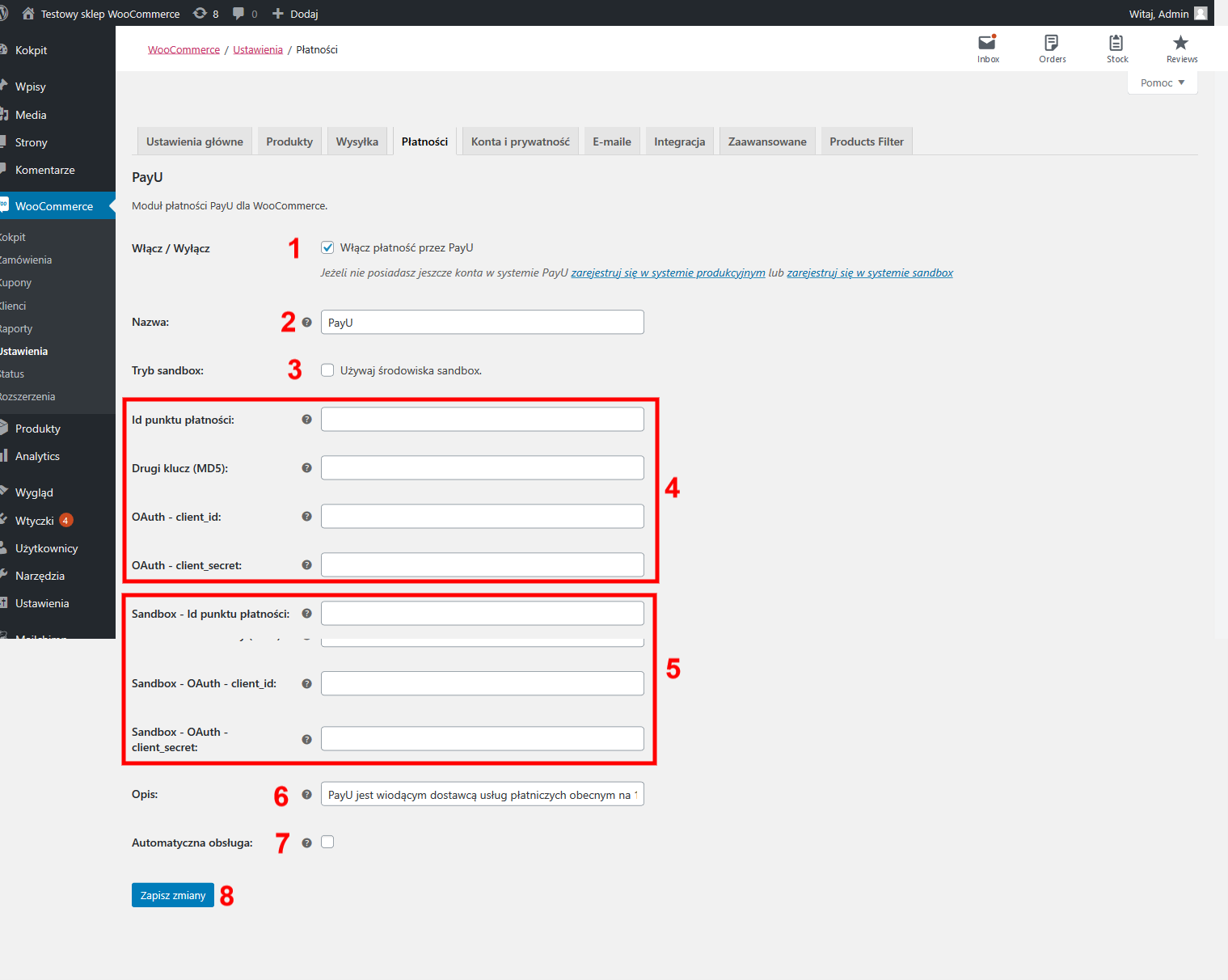
Na ekranie konfiguracji płatności PayU znajdziemy następujące pola:
- Możemy w tym miejscu włączyć lub wyłączyć naszą metodę płatności.
- Tytuł metody płatności widoczny na sklepie.
- Jeśli zaznaczymy tą opcję włączony będzie tryb testowy płatności.
- Dane do API naszego konta PayU dzięki którym plugin się z nim połączy
- Również dane do konta, ale do konta testowego, trybu sandbox
- Opis metody płatności widoczny na sklepie.
- Jeśli zaznaczymy tą opcję płatności będą automatycznie odbierane i anulowane na podstawie statusu zamówienie w sklepie.
Po ustawieniu powyższych ustawień możemy je zapisać klikając przycisk „Zapisz zmiany” (8).